小米盒子4免Root精简指南 删除自带软件与去除开机广告
小米盒子4凭借其丰富的资源和流畅的操作体验,成为许多家庭娱乐中心的选择。系统预装的部分软件可能并非所有用户所需,且开机广告影响使用体验。本指南将详细介绍无需Root权限的精简方法,帮助您打造更纯净、高效的小米盒子4系统,同时从网络与信息安全软件开发的角度分析其原理与注意事项。
一、准备工作
- 工具准备:
- 电脑一台(Windows/Mac均可)。
- 小米盒子4及原装遥控器。
- USB数据线(通常为Micro-USB接口)。
- ADB调试工具包(可从安卓开发者官网获取)。
- 环境设置:
- 在小米盒子4上,进入【设置】>【账号与安全】,将【安装未知来源应用】和【ADB调试】两项设置为【允许】。
- 将小米盒子4与电脑通过USB数据线连接(部分型号可能需要双公头USB线连接,或确保盒子与电脑处于同一局域网下,使用网络ADB连接)。
- 在电脑上解压ADB工具包,并打开命令行工具(CMD或终端)进入该目录。
二、连接设备与获取权限
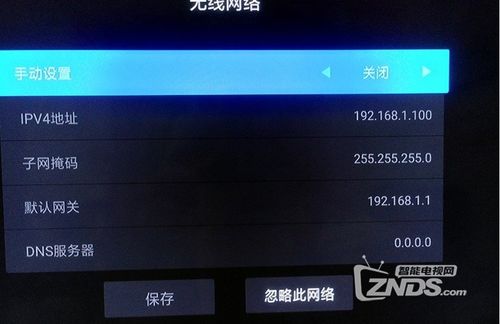
- 获取小米盒子4的IP地址(网络ADB连接时需用):进入【设置】>【关于】>【网络信息】查看。
- 在电脑命令行中,输入连接命令(以IP地址为192.168.1.100为例):
adb connect 192.168.1.100:5555。 - 连接成功后,小米盒子4屏幕上可能会弹出“允许USB调试吗?”的提示,使用遥控器选择“始终允许”,并确认。
三、精简系统应用(删除/禁用自带软件)
重要提示:删除系统核心应用可能导致设备无法正常启动或功能异常,请务必谨慎操作。建议先尝试“禁用”而非“删除”。操作前,建议备份重要数据。
1. 查看已安装应用包名:
输入命令 adb shell pm list packages,可以列出所有已安装应用的包名。通过包名可以识别出需要处理的预装软件(如系统更新、默认启动器等)。
2. 禁用应用(推荐安全操作):
使用命令 adb shell pm disable-user --user 0 <package<em>name>。
例如,禁用系统更新服务(包名通常为com.xiaomi.mitv.upgrade等,请以实际查询为准):
adb shell pm disable-user --user 0 com.xiaomi.mitv.upgrade
应用被禁用后,将从应用列表中隐藏,且不会自动运行,但并未从存储中删除,可在需要时重新启用(命令:adb shell pm enable <package</em>name>)。
3. 卸载应用(高风险操作):
对于非核心的第三方预装应用,可使用命令卸载:
adb uninstall <package<em>name>
或
adb shell pm uninstall --user 0 <package</em>name>
警告:切勿随意卸载包含“miui”、“android”、“settings”、“launcher”等关键字的系统应用。
四、去除开机广告
小米盒子的开机广告主要由系统应用“广告服务”或相关推送组件控制,通过ADB禁用相关组件即可。
1. 查找广告相关包名:
再次使用adb shell pm list packages命令,结合关键词如“ad”、“ads”、“advertisement”、“miad”、“com.miui.systemAdSolution”等查找可疑包名。常见的可能包括com.miui.systemAdSolution、com.xiaomi.mitv.advertise等(不同系统版本可能不同)。
2. 禁用广告服务组件:
对已识别的广告相关包名,使用禁用命令:
adb shell pm disable-user --user 0 com.miui.systemAdSolution
禁用后,重启小米盒子4,开机广告通常即可消失。
五、网络与信息安全视角分析
从软件开发与安全角度看,此操作的本质是:
- 利用合法调试接口:ADB是安卓系统官方提供的开发调试接口,本方法在其设计用途范围内操作,避免了Root带来的安全结构和完整性破坏。
- 最小权限原则:通过禁用而非删除,降低了操作风险,符合信息安全中的“最小权限”原则,即在满足需求的前提下,授予最少的访问权限。
- 潜在风险提示:
- 系统稳定性:误禁用核心服务可能导致功能异常。
- 安全更新:禁用系统更新服务将使设备无法接收官方安全补丁,可能引入安全漏洞。
- 保修影响:虽然免Root,但大规模修改系统软件可能影响官方保修政策,需自行权衡。
- 法律合规:仅对个人设备进行修改,请勿用于商业或非法用途。
六、恢复与重置
若操作后出现系统问题,可通过以下方式恢复:
- 重新启用被禁用的应用:
adb shell pm enable <package_name>。 - 在小米盒子4的【设置】>【关于】>【恢复出厂设置】中进行重置(注意:这将清除所有用户数据)。
通过上述步骤,您可以安全、非侵入性地优化小米盒子4,获得更清爽的界面与更快的启动速度。请始终牢记操作风险,谨慎执行每一步。
如若转载,请注明出处:http://www.pkitx.com/product/34.html
更新时间:2026-10-13 09:59:16